
ChatGPTに「入れていい情報・ダメな情報」早見表|学習させない設定と、入れてしまったときの初動【漫画でわかる】
設定より先に決めたいのは、「入れない情報」です。生成AIの「学習に使わない」設定は、入れた内容がAIの学習に使われないようにするためのものです。会社の外にデータが出ない、という意味ではありません。入れた内容はサービス会社のサーバーに送られ、一定の期間は保存されることがあります。
だから、順番は①入れない情報を決める → ②学習に使わない設定にする → ③会社で使うなら法人向けのプランと社内ルールです。この記事では、その3つと、うっかり入れてしまったときの初動をまとめます。設定の場所は、各社の公式ヘルプで2026年10月11日に確かめた内容です。
この記事で分かること
- 入れていい情報・ダメな情報の早見表
- ChatGPT・Claude・Gemini・Copilot・DeepLの「学習に使わない」設定と、オフにしても残るもの
- 入れてしまったときの5つの初動
『ミナト精密のAI係』「貼る直前」
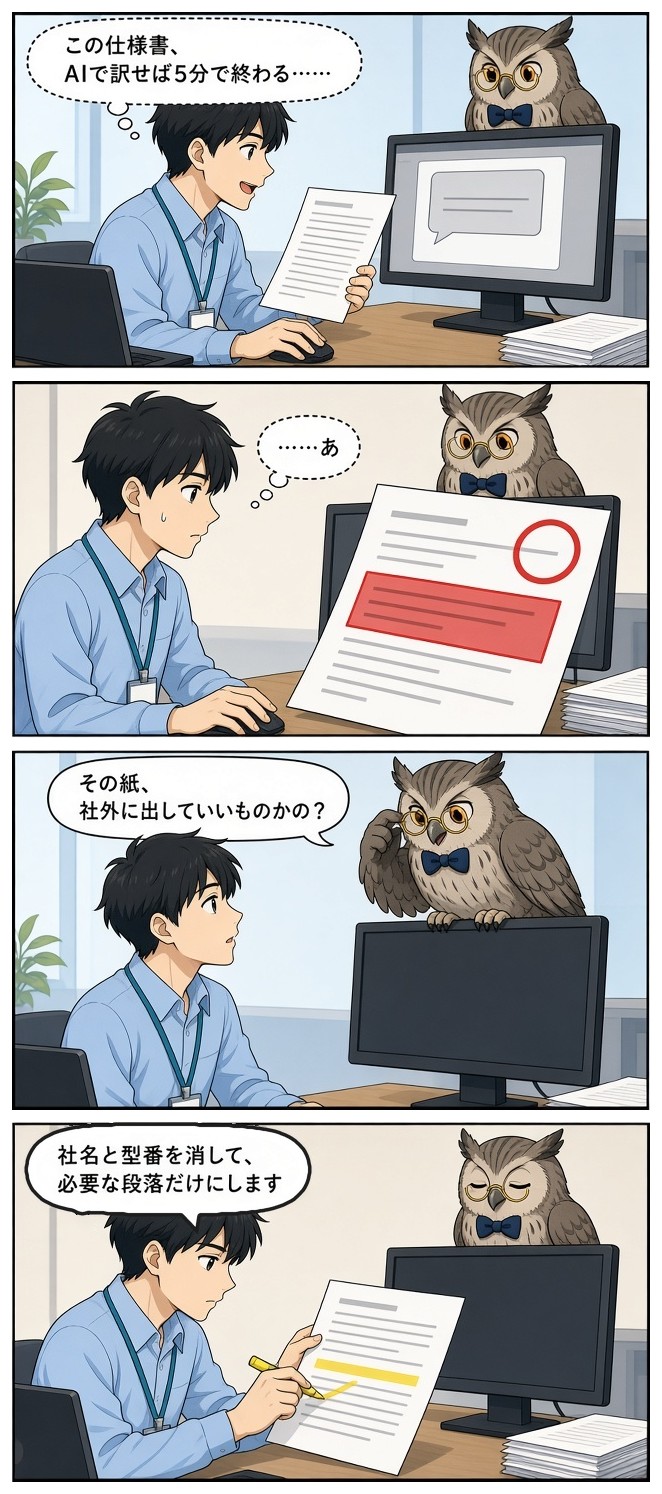
漫画の内容を文字で読む
- 1コマ目:設計の机。英語の仕様書をコピーしようとする佐野くん(心の声)「この仕様書、AIで訳せば5分で終わる……」
- 2コマ目:仕様書の右上の、取引先の印と赤い帯に気づき、手が止まる佐野くん(心の声)「……あ」
- 3コマ目:モニターの上のホウ先生「その紙、社外に出していいものかの?」
- 4コマ目:佐野くん「社名と型番を消して、必要な段落だけにします」
先に結論:入れていい情報・ダメな情報【早見表】
結論:合言葉は「名前・数字・図面は伏せる。迷ったら入れない」です。取引先と秘密を守る約束をしている情報は、どの設定でも入れません。
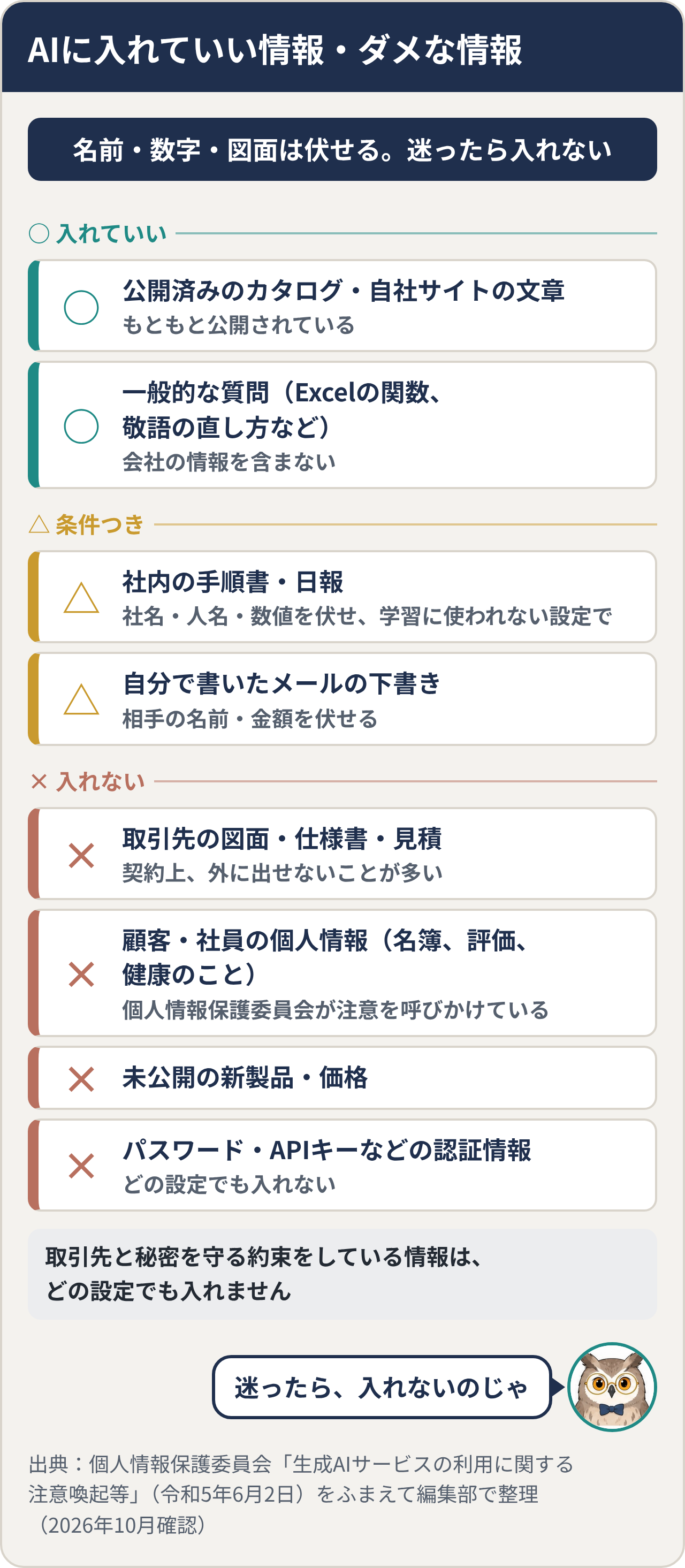
| 情報の例 | 入れてよいか | ひとこと |
|---|---|---|
| 公開済みのカタログ・自社サイトの文章 | ○ | もともと公開されている |
| 一般的な質問(Excelの関数、敬語の直し方など) | ○ | 会社の情報を含まない |
| 社内の手順書・日報 | △ | 社名・人名・数値を伏せ、学習に使われない設定で |
| 自分で書いたメールの下書き | △ | 相手の名前・金額を伏せる |
| 取引先の図面・仕様書・見積 | × | 契約上、外に出せないことが多い |
| 顧客・社員の個人情報(名簿、評価、健康のこと) | × | 個人情報保護委員会が注意を呼びかけている |
| 未公開の新製品・価格 | × | — |
| パスワード・APIキーなどの認証情報 | × | どの設定でも入れない |
「社名だけ消せば大丈夫」とは限りません。図面の型番、日付、数量などが組み合わさると、どこの会社の何の話か分かってしまうことがあります。△の情報は、必要な段落だけを、固有の名前と数字を伏せて使いましょう。
個人情報保護委員会は、事業者が本人の同意なく個人データを生成AIに入力し、それが応答以外(機械学習など)に使われる場合は、個人情報保護法に違反するおそれがあるとして、サービス提供者が機械学習に使わないことなどを十分に確認するよう求めています(令和5年6月2日の注意喚起)。
個人で使うときの「学習に使わない」設定(2026年10月時点)
結論:多くのツールに「学習に使わない」ためのスイッチか、履歴を残さない一時的なチャットがあります(Copilotの新しいアプリは、もともと学習に使わないと説明されています)。場所は変わりやすいので、各社の公式ヘルプも一緒に見てください。
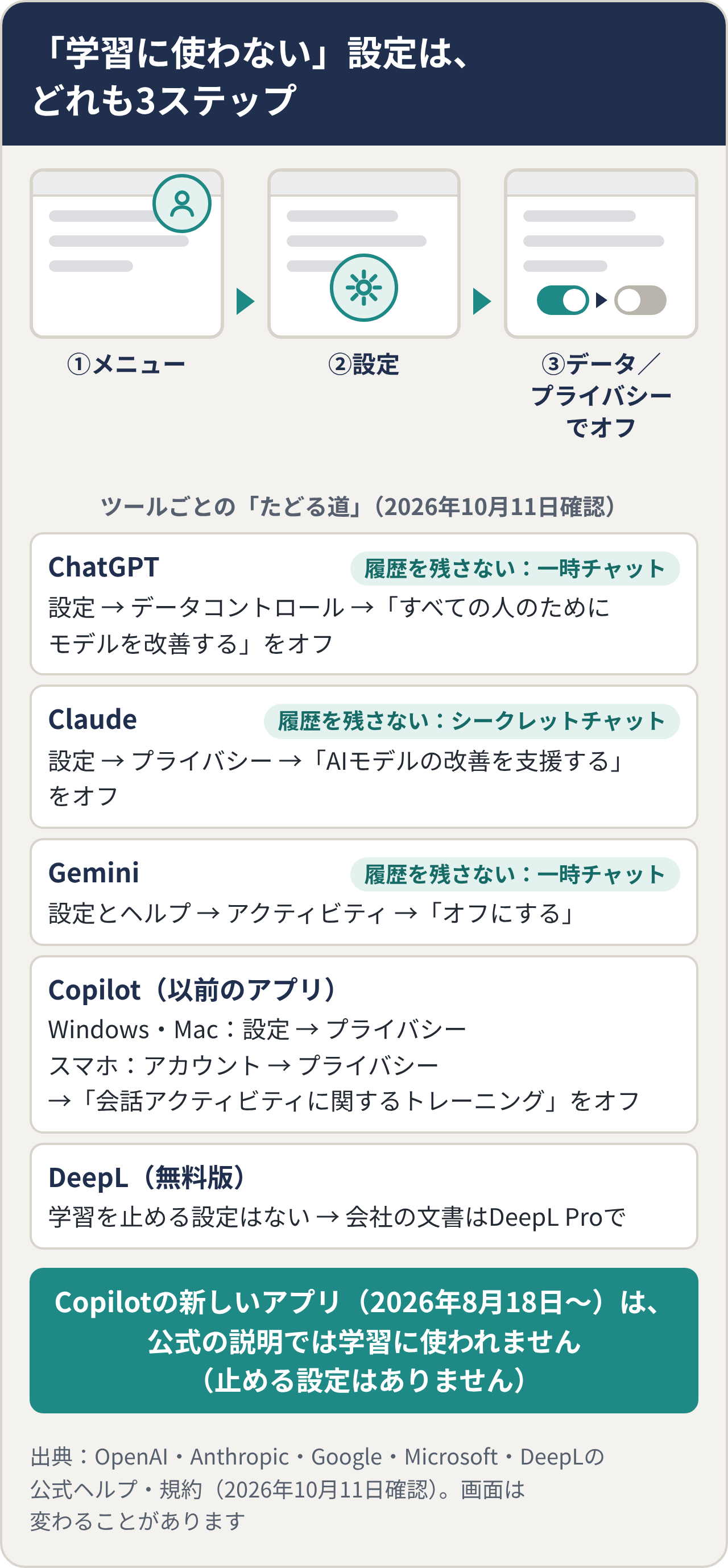
ChatGPT(無料・Go・Plus・Pro)
- パソコン(Web):アカウントのメニュー →「設定」→「データコントロール」→「すべての人のためにモデルを改善する」をオフ →「完了」
- スマホ(iOS・Android):サイドバー → プロフィールのアイコン →「データコントロール」→ 同じ項目をオフ
- サインインしているときは、アカウント全体に効きます
- 「一時チャット」は履歴に残らず、学習にも使われません。ただし、安全のために最大30日保存されることがあります
- オフにしても、過去のチャットは消えません。消したいときは、チャットを個別に削除します
出典:OpenAI ヘルプ「ChatGPT のデータ管理」(2026年10月11日確認)
Claude(Free・Pro・Max)
- パソコン・スマホ:自分の名前 →「設定」→「プライバシー」→「AIモデルの改善を支援する」をオフ(公式の日本語ヘルプでの名前。英語表示では Settings → Privacy →「Help improve our AI models」)
- オフにすると、これからのチャットも、保存済みの過去のチャットも、今後の学習には使われません。ただし、すでに始まった学習や、学習済みのモデルからは外れません
- シークレットチャットは、設定がオンのままでも学習に使われません
出典:Anthropic Privacy Center「モデル改善のプライバシー設定を変更するにはどうすればよいですか?」ほか(2026年10月11日確認)
Gemini(個人のGoogleアカウント)
- パソコン:gemini.google.com →「設定とヘルプ」→「アクティビティ」→ 上の「オン」→「オフにする」(または「オフにしてアクティビティを削除」)
- 18歳以上は、「アクティビティの保存」が初めからオンになっています
- オフにすると、これからの会話はAIの改良に使われません(フィードバックを送った場合を除く)
- 「一時チャット」は、AIの学習や、改善のための人のレビューには使われません。ただし、オフや一時チャットでも、安全を守る目的では、人が確認することがあると説明されています
出典:Google「Gemini アプリのアクティビティを管理、削除する」「Gemini アプリのプライバシー ハブ」(2026年10月11日確認)
Microsoft Copilot(個人のMicrosoftアカウント)
- 2026年8月18日からの新しいバージョン(Webの copilot.com を含む):公式の説明では、プロンプト・応答・ファイルの内容は、基礎モデルの学習に使われません。そのため、学習を止めるスイッチはありません。メモリ(覚えておく機能)は、「設定」→「個人用設定」でオフにできます
- まだ更新していない以前のバージョンのアプリ:Windows・Macは、プロフィールのアイコン →「設定」→「プライバシー」、スマホは、メニュー → プロフィールのアイコン →「アカウント」→「プライバシー」で、「会話アクティビティに関するトレーニング」と「音声会話に関するトレーニング」をオフ。以前のバージョンの説明では、履歴は18か月保存されます
- 会社のアカウント(職場・学校のアカウント)で使う Copilot は、名前は同じでも別の説明になります(下の「会社で使うなら」)
出典:Microsoft サポート「個人向け Microsoft Copilot: アクティビティの履歴」「個人向けの Microsoft Copilot: プライバシー コントロールと選択」「Microsoft Copilot のプライバシー コントロール」(以前のバージョン)(2026年10月11日確認)
翻訳ツール(DeepL)も同じ考え方
DeepLの無料版には、学習を止める設定はありません。規約では、無料版で入れた文章は一定期間保存され、サービスの改善に使われるとされ、個人データや機密情報を含む文章は無料版で扱わないよう定めています。会社の文書を訳すなら、「データの訓練に使用されない」と説明されているDeepL Proを、会社として契約するのが前提です(2026年10月11日、公式の規約・Proの説明で確認)。
オフにしても残るもの(ここが大事)
結論:設定をオフにしても、入れた内容が「どこにも残らない」わけではありません。だから「出さない」情報は、どの設定でも入れません。
『ミナト精密のAI係』「オフにしたから全部?」
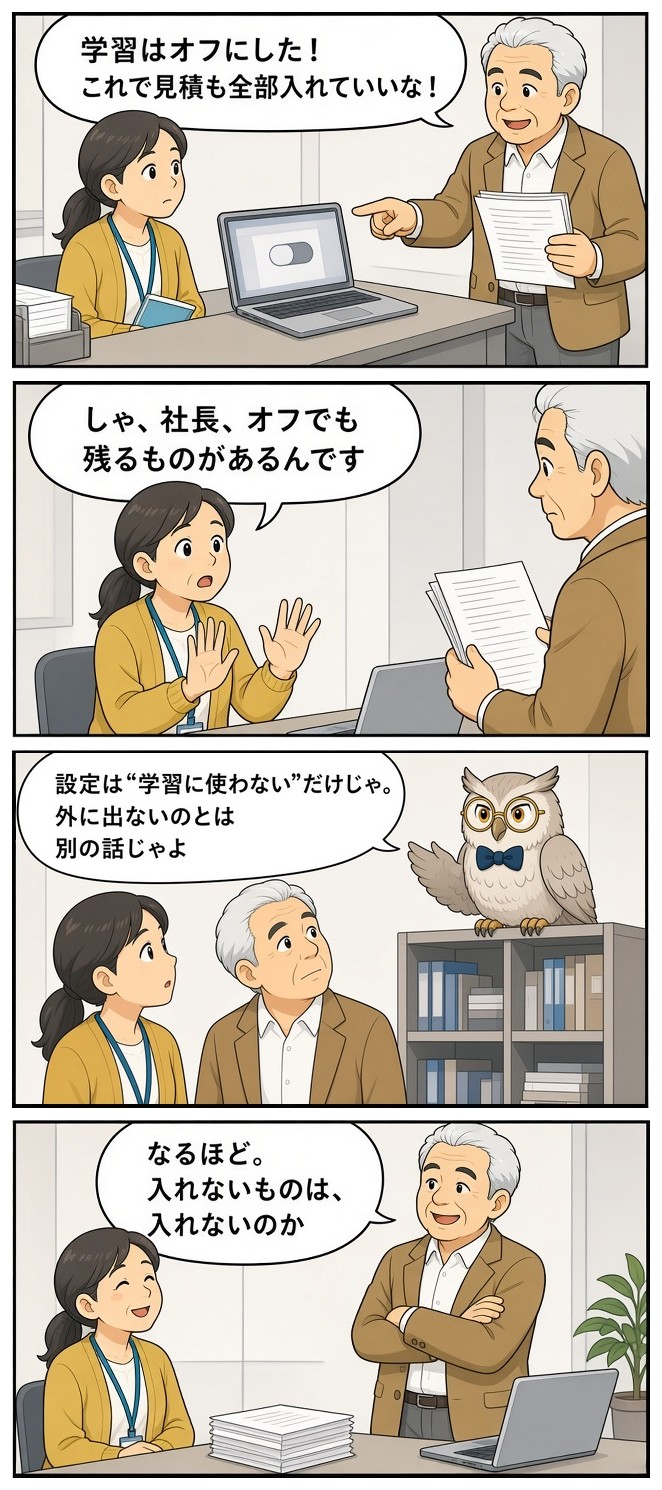
漫画の内容を文字で読む
- 1コマ目:事務所。ノートパソコンを指さす港社長「学習はオフにした!これで見積も全部入れていいな!」
- 2コマ目:あわてるかおり「しゃ、社長、オフでも残るものがあるんです」
- 3コマ目:棚の上のホウ先生「設定は“学習に使わない”だけじゃ。外に出ないのとは別の話じゃよ」
- 4コマ目:うなずく港社長「なるほど。入れないものは、入れないのか」
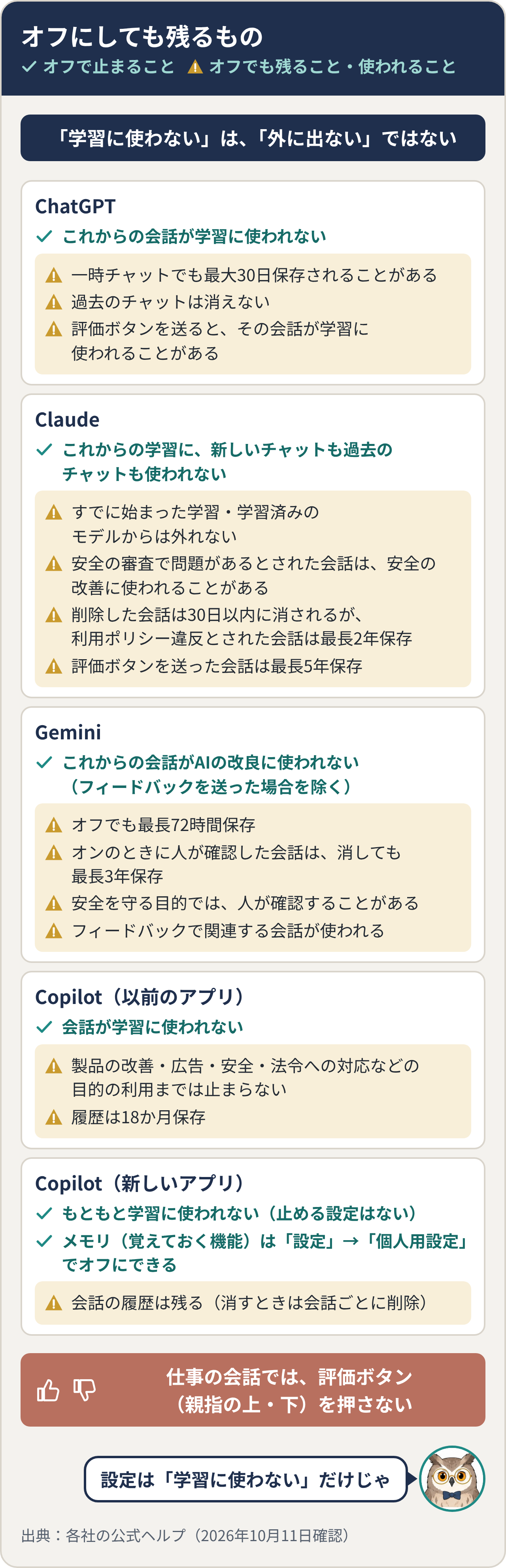
| ツール | オフで止まること | オフでも残ること・使われること |
|---|---|---|
| ChatGPT | これからの会話が学習に使われない | 一時チャットでも最大30日保存されることがある。過去のチャットは消えない。👍👎を送ると、その会話が学習に使われることがある |
| Claude | これからの学習に、新しいチャットも過去のチャットも使われない | すでに始まった学習・学習済みのモデルからは外れない。安全の審査で問題があるとされた会話は、安全の改善に使われることがある。削除した会話は30日以内に消されるが、利用ポリシー違反とされた会話は最長2年保存。👍👎を送った会話は最長5年保存 |
| Gemini | これからの会話がAIの改良に使われない(フィードバックを送った場合を除く) | オフでも会話は最長72時間保存される。オンのときに人が確認した会話は、アクティビティを消しても最長3年保存。安全を守る目的では、人が確認することがある。フィードバックを送ると関連する会話が使われる |
| Copilot(以前のアプリ) | 会話が学習に使われない | 製品の改善・広告・安全・法令への対応などの目的の利用までは止まらない。履歴は18か月保存 |
| Copilot(新しいアプリ) | もともと学習に使われない(止める設定はない)。メモリ(覚えておく機能)は「設定」→「個人用設定」でオフにできる | 会話の履歴は残る(消すときは会話ごとに削除) |
出典:各社の公式ヘルプ(2026年10月11日確認。上の各見出しの出典と同じ)
とくに気をつけたいのが、👍👎などのフィードバックのボタンです。ChatGPT・Claude・Geminiとも、送るとその会話が改善に使われることがあると説明しています。仕事の会話では押さない、と決めておきましょう。
会社で使うなら:個人の設定に頼らない
結論:会社の仕事で使うなら、個人のアカウントの設定に任せず、法人向けのプランと社内ルールで守ります。
個人のアカウントの設定は、本人がいつでも変えられます。社員が10人いれば、10人分の設定を確かめなければなりません。会社として使うなら、管理者がまとめて設定できる法人向けのプランを選ぶのが基本です。
たとえばChatGPTの Business・Enterprise、Claude の Team・Enterprise、Google Workspace の Gemini、会社のアカウントで使う Microsoft の Copilot は、どれも初めから学習に使わないと公式で説明しています(2026年10月11日確認)。ただし、👍👎のフィードバックを送った会話は使われることがある(Claude)など、例外の書き方は各社で違います。会社で使うAIを選ぶときは、機能より先に「データの扱い」を同じ物差しで比べるのが近道です。
そして、個人のアカウントでの業務利用はしないと社内ルールに書いておきます。
社内ルールの書き方とテンプレートの全文は、生成AIの社内ルールはA4一枚でいいにまとめています。
入れてしまったときの初動(5ステップ)
結論:あわてて隠さず、①続けない ②メモ ③連絡 ④削除 ⑤会社が報告の要否を確認、の順に動きます。早く知らせるほど、打てる手は多くなります。
『ミナト精密のAI係』「言いにくいけど」
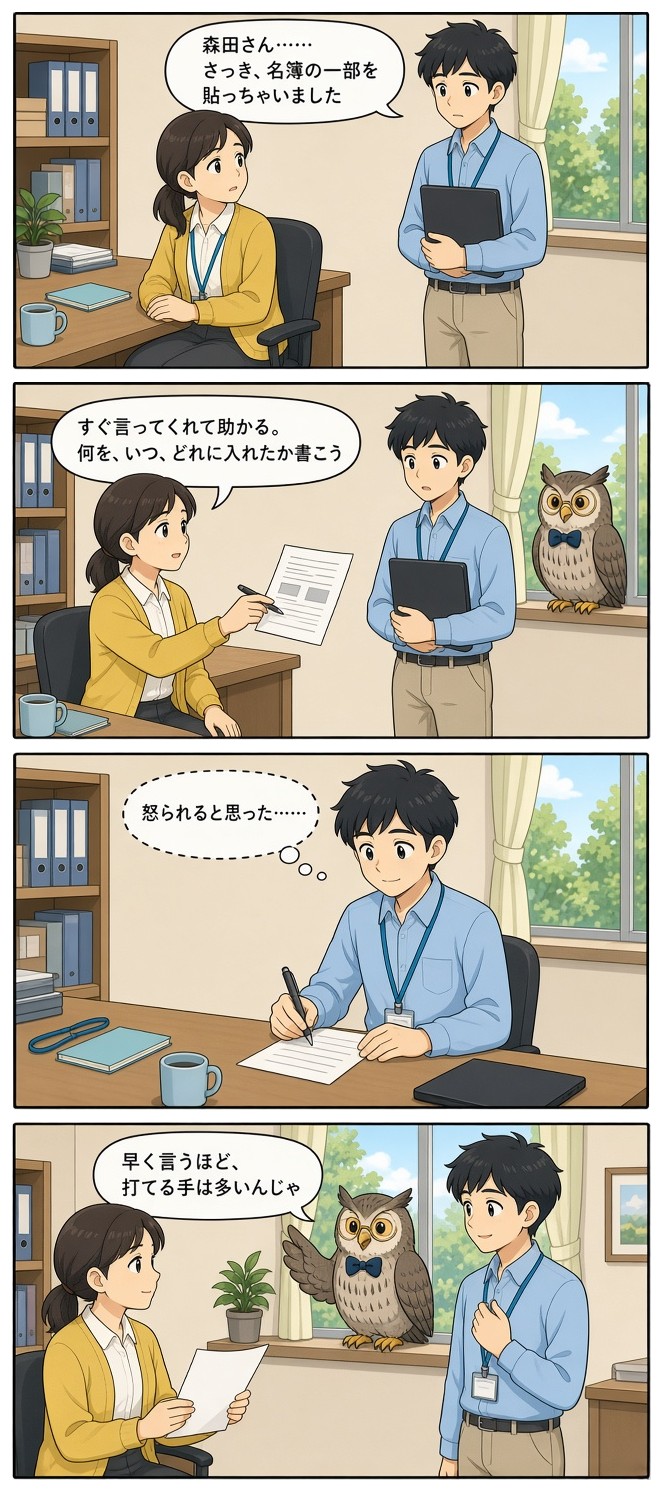
漫画の内容を文字で読む
- 1コマ目:事務所。困った顔の佐野くん「森田さん……さっき、名簿の一部を貼っちゃいました」
- 2コマ目:落ち着いて紙を出すかおり「すぐ言ってくれて助かる。何を、いつ、どれに入れたか書こう」
- 3コマ目:紙に書きこむ佐野くん(心の声)「怒られると思った……」
- 4コマ目:窓辺のホウ先生「早く言うほど、打てる手は多いんじゃ」
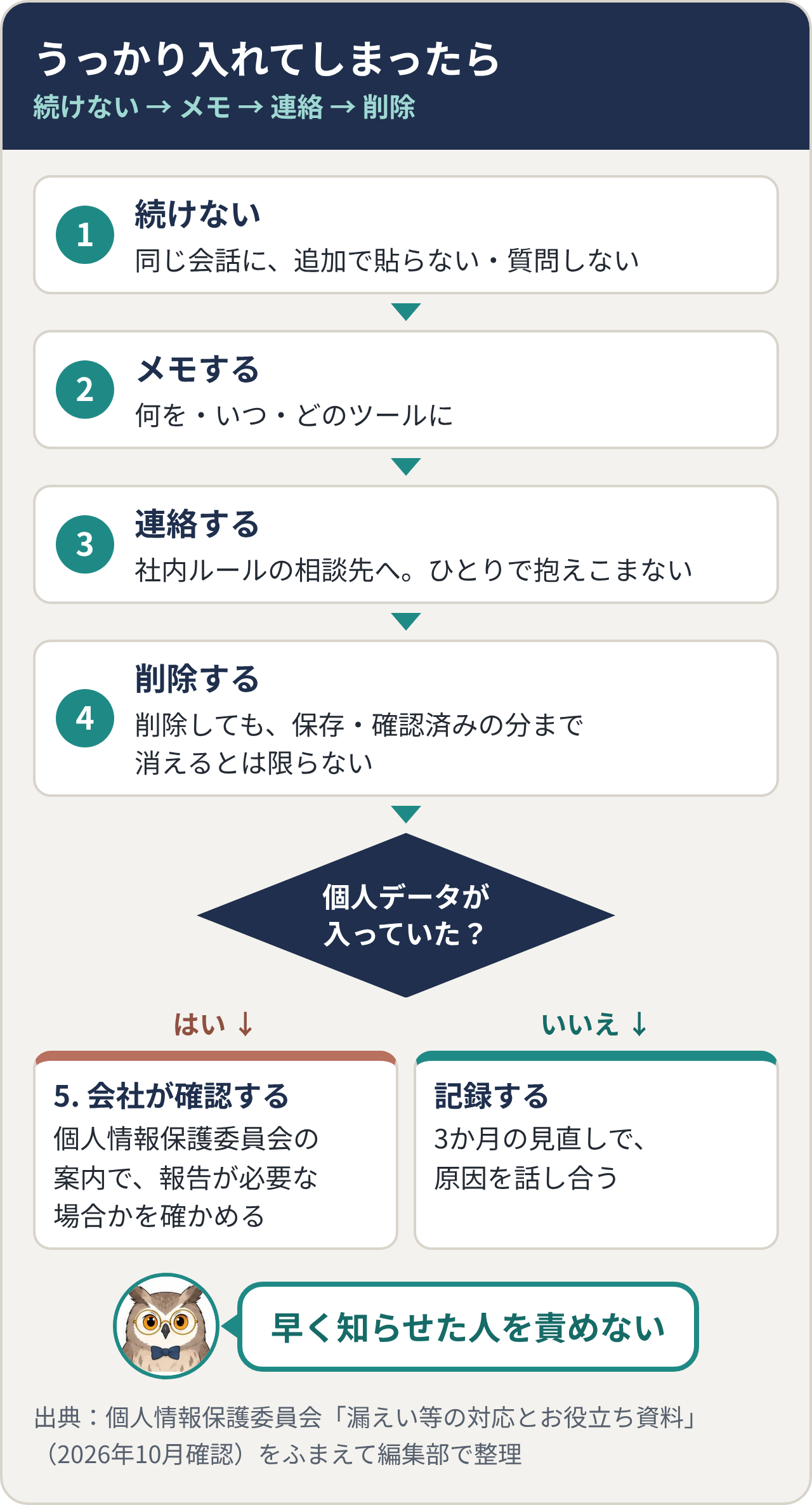
- それ以上続けない:同じ会話に、追加で貼ったり質問したりしない
- 何を・いつ・どのツールに入れたかをメモする:画面のスクリーンショットを撮って広げる必要はありません。紙やメモで十分です
- 担当者・上司に連絡する:社内ルールで決めた相談先へ。ひとりで抱えこまない
- チャットを削除する:ただし、削除しても、すでに保存・確認されている分まで消えるとは限りません。そのことも含めて担当者に伝えます
- 個人データが含まれていたら、会社として確認する:個人情報保護委員会への「漏えい等の報告」が必要な場合かどうかは、会社が個人情報保護委員会の案内を見て確かめます
5つ目は、本人だけで判断しないことが大切です。個人情報保護委員会は、報告が必要になる場合(要配慮個人情報が含まれるときなど)や報告の期限を、「漏えい等の対応とお役立ち資料」のページで案内しています。報告が必要な場合は、発覚から3〜5日以内に速報、30日以内(不正の目的のおそれがあるときは60日以内)に確報、と案内されています。報告が必要な場合は、本人への通知も必要になります。だから、入れてしまったら、その日のうちに担当者に知らせることが大切です。
報告してくれた人を責めないことも、同じくらい大切です。責められると思えば、次からは黙ってしまいます。
よくある質問
Q1. 「学習に使わない」設定なら、機密情報を入れてもいいですか?
いいえ。設定は、学習に使わないためのものです。入れた内容はサービス会社のサーバーに送られ、一定の期間は保存されることがあります。「出さない」区分の情報は、どの設定でも入れません。
Q2. 会社のパソコンとスマホで、設定は別々ですか?
ChatGPTは、サインインしているときはアカウント全体に効くと説明されています。ほかのツールは、各社のヘルプで確かめてください。迷ったら、両方の画面で確かめるのが確実です。
Q3. 👍👎のボタンは押してもいいですか?
仕事の会話では押さないようにしましょう。押すと、その会話が改善に使われることがあると、各社が説明しています。
Q4. 社名だけ伏せれば大丈夫ですか?
それだけでは足りないことがあります。型番・日付・数量・地名などが組み合わさると、どこの話か分かってしまうことがあります。必要な段落だけにして、固有の名前と数字を伏せましょう。
Q5. 会議の録音や議事録のAIも、同じ考え方ですか?
同じです。録音には、参加者の声や名前、取引先の話が入ります。入れる前に、参加者に伝えることと、データの扱い(学習に使うか、どこに保存するか)を確かめることが大切です。
まとめ:設定の前に「入れない情報」
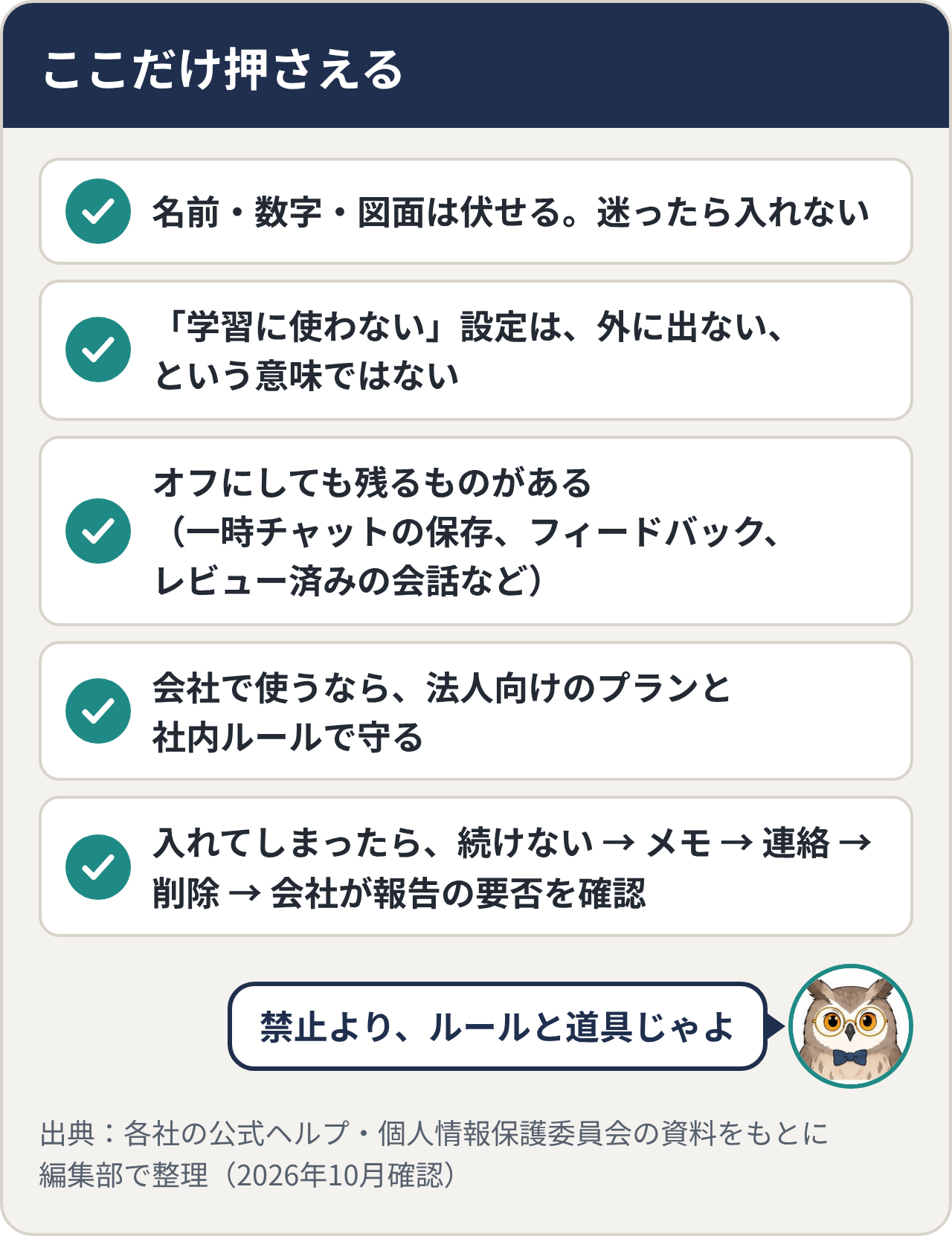
- 合言葉は「名前・数字・図面は伏せる。迷ったら入れない」
- 「学習に使わない」設定は、外に出ない、という意味ではない
- オフにしても残るものがある(一時チャットの保存、フィードバック、レビュー済みの会話など)
- 会社で使うなら、法人向けのプランと社内ルールで守る
- 入れてしまったら、続けない → メモ → 連絡 → 削除 → 会社が報告の要否を確認
この記事を書いた人・運営者情報
- 執筆:現場のAIノート編集部(IT業界で長く働き、ISMSの導入と運用を回してきたメンバーが書いています。仕事で知った会社や取引先の情報は書きません)
- この記事でのAIの使い方:構成の下書きにAIを使い、各社の公式ヘルプ・規約と、個人情報保護委員会の資料は、人が原文を読んで確かめています
- 確認日:2026年10月11日(設定の場所・保存期間は各社の公式ヘルプ。画面は変わることがあります)
参考資料(2026年10月11日閲覧)
- OpenAI ヘルプ「ChatGPT のデータ管理」 https://help.openai.com/ja-jp/articles/7730893-data-controls-in-chatgpt
- Anthropic Privacy Center「モデル改善のプライバシー設定を変更するにはどうすればよいですか?」 https://privacy.claude.com/ja/articles/12109829 (英語版 https://privacy.claude.com/en/articles/12109829-how-do-i-change-my-model-improvement-privacy-settings )/「Is my data used for model training?」 https://privacy.anthropic.com/en/articles/10023580-is-my-data-used-for-model-training /法人向けの既定 https://privacy.claude.com/en/articles/7996868-is-my-data-used-for-model-training /「How long do you store my data?」 https://privacy.claude.com/en/articles/10023548-how-long-do-you-store-my-data
- Google「Gemini アプリのアクティビティを管理、削除する」 https://support.google.com/gemini/answer/13278892?hl=ja /「Gemini アプリのプライバシー ハブ」 https://support.google.com/gemini/answer/13594961?hl=ja
- Microsoft サポート「個人向け Microsoft Copilot: アクティビティの履歴」 https://support.microsoft.com/ja-jp/privacy/microsoft-copilot/activity-history /「個人向けの Microsoft Copilot: プライバシー コントロールと選択」 https://support.microsoft.com/ja-jp/privacy/microsoft-copilot/privacy-controls /「Microsoft Copilot のプライバシー コントロール」(以前のバージョン) https://support.microsoft.com/ja-jp/microsoft-copilot/microsoft-copilot-privacy-controls
- Google「Google Workspace の生成 AI に関するプライバシー ハブ」 https://knowledge.workspace.google.com/admin/gemini/generative-ai-in-google-workspace-privacy-hub?hl=ja
- Microsoft Learn「Microsoft Copilot Chat プライバシーと保護」 https://learn.microsoft.com/ja-jp/copilot/privacy-and-protections
- DeepL 個人情報保護方針 https://www.deepl.com/ja/privacy /利用規約 https://www.deepl.com/en/terms-of-use /DeepL Pro https://www.deepl.com/ja/pro
- 個人情報保護委員会「生成AIサービスの利用に関する注意喚起等について」(令和5年6月2日) https://www.ppc.go.jp/news/careful_information/230602_AI_utilize_alert/
- 個人情報保護委員会「漏えい等の対応とお役立ち資料」 https://www.ppc.go.jp/personalinfo/legal/leakAction/
更新履歴
- 公開日:記事を公開しました